Tips mempercepat loading time website part 1: Optimasi HTML

Apakah kamu merasa loading time website lemot? lama loadingnya? berarti loading time website harus dipercepat kalo tidak mau kehilangan visitor, berikut adalah tips-tipsnya πŸ™‚

Beberapa hal yang dapat dilakukan dari sisi optimasi HTML untuk mempercepat loading time website adalah sebagai berikut:

1. Perkecil ukuran file dan lakukan kompresi

  • buang kode-kode duplikat dan tidak perlu seperti kode-kode yang di ‘comment out’ baik secara php maupun html
  • lakukan styling hanya di CSS dan hindari styling langsung pada html
  • kompresi file html dengan gzip, sebenarnya ini lebih dilakukan di server (penyedia web hosting) untuk melakukan kompresi, karena dengan aktifnya kompresi gzip, otomatis meringankan beban server.
  • image dapat diperkecil ukurannya dengan software-software khusus, dengan photoshop misalnya, ada pilihan untuk ‘save for web’
  • penulisan dimensi image pada HTML dapat mempercepat loading browser, dengan catatan: gambar yang di load memiliki dimensi yang sama. jika tidak, itu sama saja memerintahkan browser untuk men’scale’ image lagi dan itu adalah load browser yang kurang perlu

2. Kurangi HTTP requests

  • setiap request yang dilakukan, menambah load time pada server, masalahnya ada requests yang bisa dilakukan secara bersamaan (CSS) dan ada yang harus menunggu satu request selesai dulu baru request selanjutnya dapat dijalankan (JS). Jika rasanya web page loading agak lama, bisa jadi terlalu banyak HTTP request di tag < HEAD > html.
  • jika bisa, JS ditempatkan di bagian footer saja
  • gabung file-file serupa: webpage yang me-load beberapa file CSS dan JS akan lebih lambat dari pada yang me-load hanya 1 file CSS dan JS.
  • gunakan ‘image sprite’ : satu file gambar untuk bermacam kebutuhan/class CSS. Tinggal gunakan property css ‘background-position’ untuk mengatur letak background sehingga cukup menampilkan bagian gambar yang diinginkan. Lebih lanjut tentang penggunaan image sprite untuk mempercepat loading time website disini.

3. Cache file-file yang biasa digunakan

  • prinsip dasar cache adalah: jika ada halaman yang di load pertama kali, cache menyimpan informasi tersebut, sehingga jika ada yang me-request halaman yang sama, cukup mengambil dari cache dan tidak usah melakukan request lagi ke server.
  • ada banyak plugin ‘cache’ untuk wordpress, tapi jika ingin melakukan cache manual, bermainlah di .htaccess (http://httpd.apache.org/docs/2.2/mod/mod_expires.html)

contoh: tambahkan kode berikut di .htaccess untuk meng-cache CSS dan Javascript kamu

ExpiresByType text/css "access plus 1 year"
ExpiresByType application/javascript "access plus 1 year"

Oke, baru segini nih yang saya tahu. Mohon masukkan jika ada tambahan πŸ™‚ Terima kasih sudah baca, semoga bermanfaat dan selamat berbagi, supaya kita semua bisa!

Berikut adalah masih tips mempercepat loading time website tetapi dengan pendekatan CSS


Membuat tampilan web responsive: dengan meta tag ‘viewport’

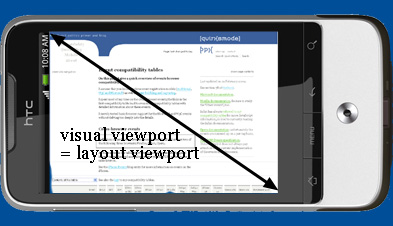
image courtesy http://www.quirksmode.org/

Pernah kah membuat tampilan website yang sangat bagus kelihatannnya di desktop, namun menjadi kurang ‘pas’ di browser mobile atau malah berantakan? nah buat temen-temen yang ingin membuat design web template yang fleksible di semua browser, meta tag viewport ini sangat berguna mengatasi hal tersebut.

Sebenarnya konsep viewport ini dicetuskan oleh apple (CMIIW) untuk produk2nya termasuk IOS pada ipod/iphone dan ipad, namun diterapkan juga oleh browser-browser lainnya. (Apple memang pelopor yah hehe)

Untuk gampangnya, sebagai contoh tampilan yang dilihat adalah tabel berukuran 980px. Coba langsung tambahkan kode-kode berikut diantara < HEAD>, dan apa yang akan terjadi?

< meta name="viewport" content="width=device-width" >

Ipad pada posisi landscape mempunyai resolusi 980px, dan pada posisi portrait akan memiliki resolusi 768px,maka jika ipad diputar dari landscape ke portrait. Tabel berukuran 980px akan menyusut skalanya menjadi muat di 768px, jadi bukan ukuran tabelnya yang berubah, tetapi skalanya, maka tulisannya akan terlihat mengecil.

< meta name="viewport" content="width=320" >

Ini sangat berguna jika kamu merancang tampilan khusus untuk device tertentu saja. Untuk iphone misalnya.

< meta name="viewport" content="initial-scale=1" >

Berapapun ukuran resolusi browser, tampilan akan 100%. Pada kasus ipad rotation tadi, maka tampilan akan sedikit terpotong pada mode portrait karena skalanya tetap 980px.

< meta name="viewport" content="maximum-scale=1" >

Menentukan maksimum zoom-in yang bisa dilakukan, kalo ini kan 1, berarti gak bisa di zoom-in lagi deh.

< meta name="viewport" content="user-scalable=no" >

User tidak bisa zoom-in dan zoom-out.

Satu hal lagi yang layak dicoba, meta tag viewport memungkinkan lebih dari satu content dimasukkan, cukup dipisahkan dengan tanda koma ‘,’. contohnya:

< meta name="viewport" content="width=device-width, initial-scale=1, maximum-scale=1" >

Saya setuju dengan kata-kata author dari artikel ini (yang juga jadi referensi saya untuk post ini) : Membuat tampilan web responsive, bukan semata-mata serunya melihat tampilan berubah ketika browser di besar-kecilkan resolusi-nya. Tetapi juga mengakomodasi tampilan untuk dapat tampil nyaman di bermacam device, browser dan resolusi πŸ™‚

Informasi lebih lengkap lagi juga ada di websitenya apel somplak di sini

Makasih udah baca, makasih juga udah mau nyebarin informasi yang semoga bermanfaat, makasih sekali lagi kalo mau juga klik pesan sponsor (hehe)

Selamat mencuba! Mohon koreksi kalo tulisan saya ada yang salah yah πŸ™‚

Membuat auto post artikel wordpress ke Facebook dan Twitter tanpa plugin

Bagaimana posting otomatis (autopost) artikel wordpress kita ke facebook dan twitter yah? jadi setiap kali publish artikel, otomatis juga posting di facebook dan twitter. Gak usah pake plugin juga ternyata bisa loh! yuk lanjut bacanya, saya kasih tahu ilmunya yang saya dapet dari temen-temen murah hati πŸ™‚ Continue reading

Membuat wordpress custom page template sederhana sendiri

Ingin membuat page khusus di wordpress tanpa sidebar sehingga tampilan menjadi lebar? atau malah tanpa menu? custom page template wordpress adalah solusinya, dan berikut adalah cara membuat page template wordpress sederhana.

Caranya membuat page template wordpress adalah dengan membuat satu file .php dan harus diletakkan dalam folder theme wordpress kamu.

Sebelumnya, saya mau jawab pertanyaan umum yang memicu kebutuhan untuk membuat custom page template ini. Dimana sih sebenarnya worpress mengatur tampilan untuk page? atau apa file yang mengatur tampilan worpress page?

Jika didalam folder theme wordpress kamu ada yang namanya page.php, yak itulah pelakunya πŸ™‚

Tapi kalau kamu rubah page.php, akan merubah juga semua tampilan default page wordpress kamu. Nah gimana caranya supaya hanya page halaman tertentu dari wordpress kamu saja yang berubah?

Ada cara otomatis atau cara manual, penggunaannya sangat tergantung kebutuhan masing-masing akan keperluan custom page template.(Otomatis artinya, worpress akan langsung menggunakan file tersebut sebagai template. Manual artinya, kamu harus meng ‘assign’ template pada halaman yang inginkan)

1. Cara otomatis adalah, dengan melakukan penamaan file .php sesuai dengan id dari page, atau slug dari page. formatnya adalah:

page-id
page-slug

misalnya: halaman yang akan menggunakan custom page template ini adalah halaman ‘portfolio’ dimana id-nya = ’15’ dan slug-nya =’portfolio’. Maka nama file-nya harusnya: ‘page-15.php‘ atau ‘page-portfolio.php‘.

2. Cara manual? yah penamaannya bebas, tapi usahakan pakai prefix tertentu supaya kamu bisa bedain yang mana file template mana yang bukan. Kalau kamu punya 10 template dengan masing-masing nama file punya prefix, pasti lebih enak lihatnya di ‘file manager’ πŸ™‚

Sudah tahu kira-kira mau pakai cara yang mana?

Nah sekarang diapain file .php nya?

< ? php /* Template Name: Template Portfolio ? >

Dengan menuliskan kode php tersebut, wordpress otomatis membaca file tersebut adalah sebuah page template. Gak percaya? buat yang pilih cara otomatis bisa langsung refresh halaman kamu. Dan buat yang pilih cara manual, kamu assign dulu templatenya ke halaman kamu, save dan refresh halamannya sekarang.

Kalau halaman kamu putih semua, berarti kamu sudah berhasil membuat custom wordpress page template! selamat, selamat *tiup terompet……..hehe

Trus diapain lagi? ya terserah deh. Untuk coba-coba kamu kopi paste aja semua yang ada di page.php ke halaman page template yang baru kamu buat, lalu mulai pretelin tuh satu-satu fungsi yang ada. (Saya kemarin begini belajar bikin custom page template-nya hihihi).

mau hilangin sidebar? cari fungsi ini, trus di comment ‘//’ atau dihapus

get_sidebar()

Pasti sudah gak sabar mau coba hilangin yang lain πŸ™‚

Semoga informasi membuat page template wordpress custom ini bermanfaat, makasih yang udah baca.

Yang mau tau lebih detil silahkan kesini aja: http://codex.wordpress.org/Pages#Creating_Your_Own_Page_Templates

Yang mau share juga silahkan, berbagi itu kan sama saja memberi πŸ™‚

Mengatasi WordPress Post Caption Error

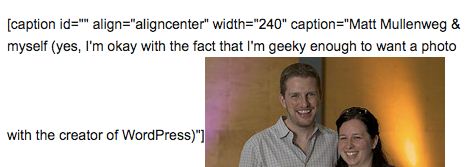
Picture thanks to: http://i47.photobucket.com/albums/f152/kristarella/WP_captions_hyphen-on.png

Pernah ngalamin Caption image pada wordpress error? berarti kita senasib. Aneh memang, karena sepertinya jarang sekali ada yang wordpress-nya error masalah caption image ini. Tapi dibawah ini ada solusinya:

Sudah lihat gambar diatas kan? yah itu adalah tampilan kalau image kamu ada teks captionnya dan ternyata error – wordpress post caption error namanya (*apalah artinya sebuah nama). Emang bisa kena caption error kayak gini? saya pernah kena loh hehe. Dan untungnya ada yang ngalamin juga dan berbagi informasi, jadi saya juga bisa berbagi disini πŸ™‚

Ternyata, ini salah satu akibat yang diakibatkan karena bentrok plugin. Dan menurut sumber jawaban sayaΒ itu karena plugin ‘social share / bookmark’. Saya pernah menginstall plugin ‘sexy bookmark’ dan ada fitur ‘beta’ nya yang saya aktifkan. Begitu saya ‘de-activate’ langsung mulus lagi deh tuh wordpress caption image-nya. Caption image kembali nongol pada tempat seharusnya, yaitu dibawah image hehe. Tidak ada lagi ‘post caption error’ di wordpress sayahhhh *horee

Kalau teman-teman ada yang pernah ngalamin hal yang serupa namun mempunyai pendekatan berbeda dalam mengatasi ‘post caption error’ ini, bagi-bagi dong disini. Atau silahkan bagi-bagi keluar deh, siapa tau menolong orang. Berbuat kebaikan hadiahnya masuk surga loohh *hammer