membuat whatsapp broadcaster dengan WAHA

Membuat Whatsapp Broadcaster dengan WAHA dan Code Igniter

Membuat Whatsapp Broadcaster sendiri menggunakan WAHA dan Code Igniter,

Langkah 1. Install Docker ( saya menggunakan Docker Windows, sehingga langkah-langkah berikut sangat mudah dilakukan).

Full docs disini https://docs.docker.com/desktop/setup/install/windows-install/

Langkah 2. Run command berikut (full step ada di https://waha.devlike.pro/docs/how-to/install/)

docker run ... devlikeapro/waha

Langkah 3. Install Laragon, dan aktifkan service Apache dan mysql-nya.

Laragon adalah webserver ter-simpel dan paling beginner friendly (menurut saya). Full docs disini: https://laragon.org/docs/install
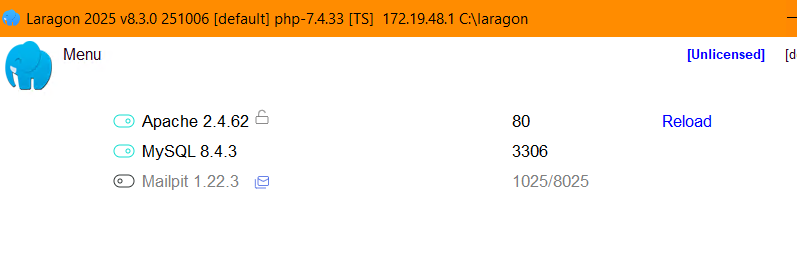
Langkah 4. Install code igniter dan Login ke project code igniter

Klik halaman, yang menampilkan view interface untuk melakukan broadcast. pastikan docker Waha sudah running dengan benar.

Langkah 5. Memastikan container WAHA sedang running
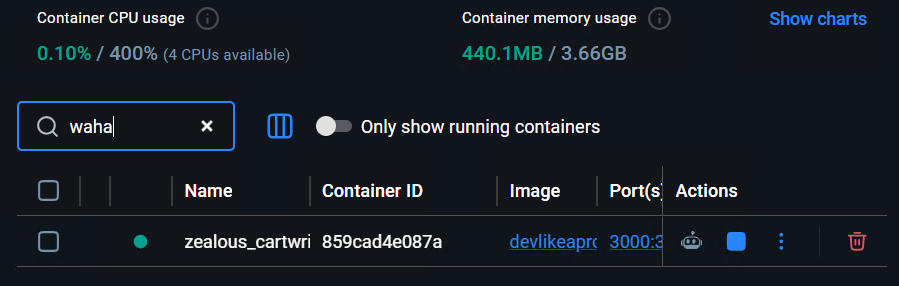
klik kanan icon tiga titik, dan pilih ‘view detail’ untuk mengcopy dan save info berikut
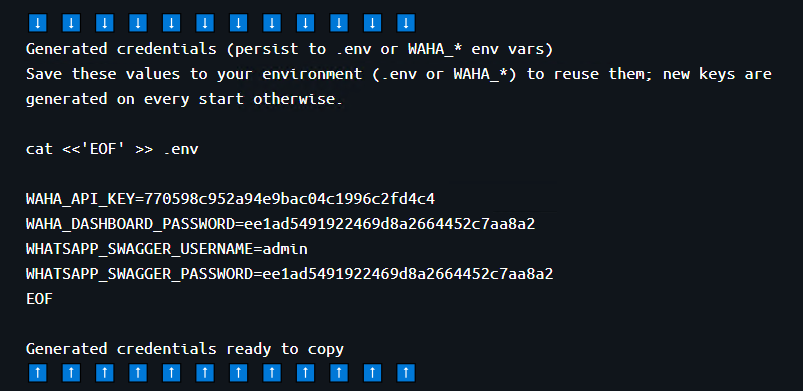
Langkah 6. Kembali ke halaman broadcast WAHA yang belum mempunyai session, maka tampilannya akan seperti dibawah ini:
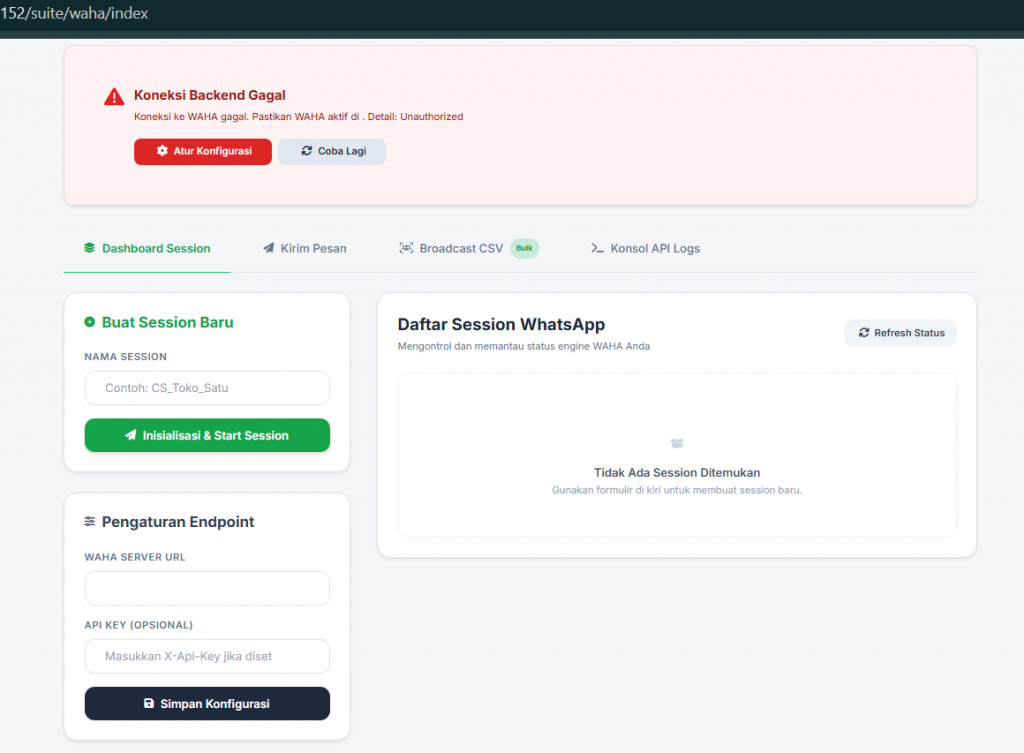
masukkan value API KEY dan WAHA SEVER URL http://localhost:3000
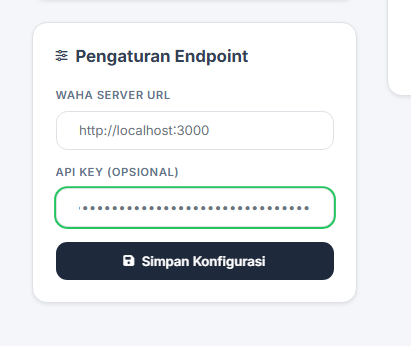
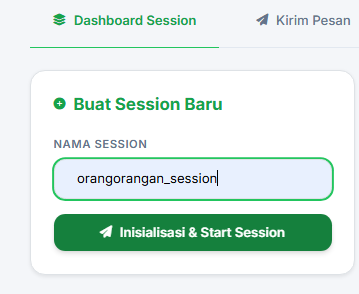
Jika berhasil, maka session tinggal di ‘start’, tunggu hingga selesai proses startupnya
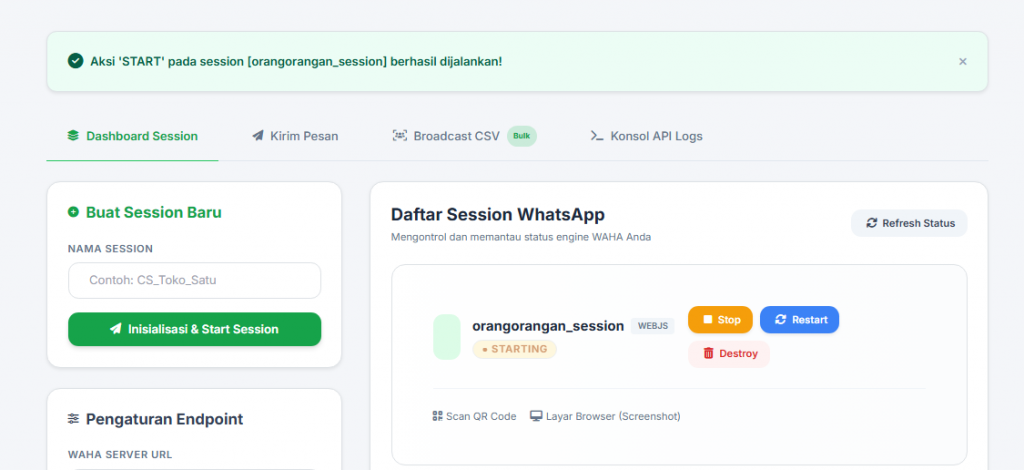
Jika sudah ‘ready’ tombol ‘scan QR code’ akan menampilkan kode QR, yang bisa di scan dari mobile, untuk login ke WAHA
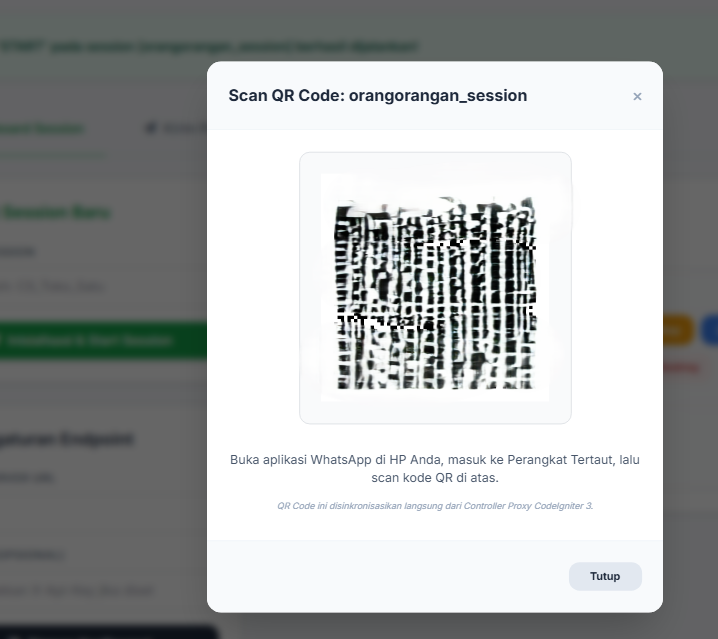
Jika sudah berhasil login, silahkan lakukan broadcast di tab ‘Broadcast’. Import menggunakan CSV dan pantau proses pengirimannya di halaman yang sama.
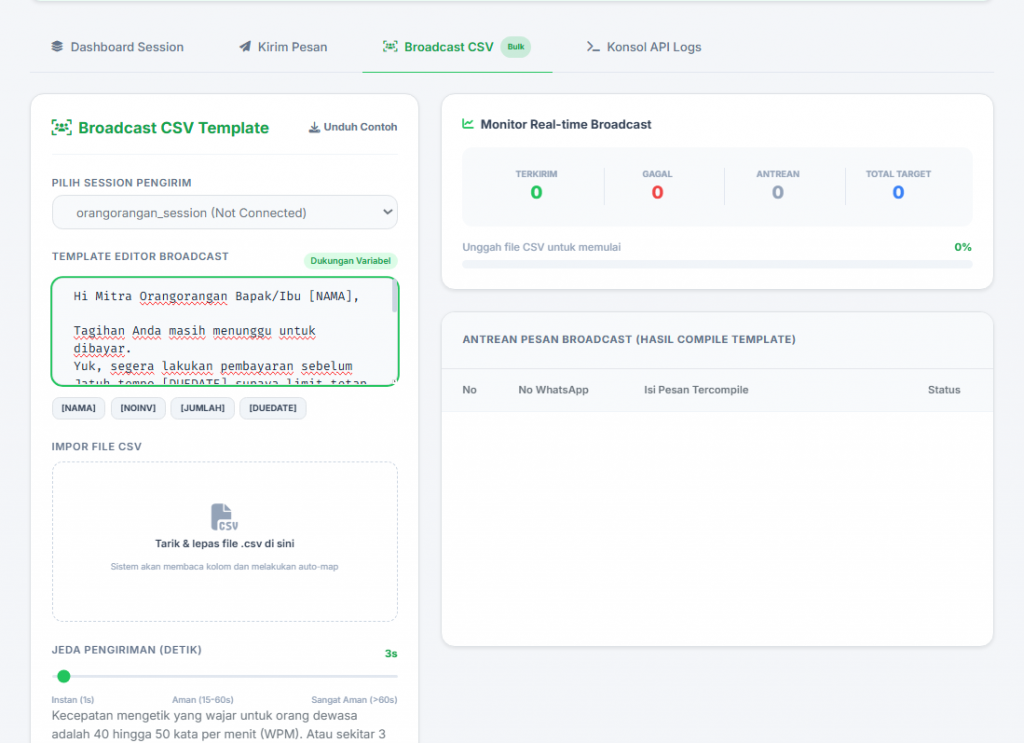
Potensi pengembangan lebih lanjut bisa dilakukan seperti: menghubungkan WAHA dengan AI dan 8n8: membuat CS agent berbasis AI. Menghubungkan WAHA dengan database ERP: mengirimkan pesan whatsapp setiap ada tagihan jatuh tempo. Dan masih banyak lagi!

Bagaimana cara merubah string pada mysql record

Bahasa Inggrisnya adalah: How to replace a string in mysql records? Bagaimana cara mengganti sebuah string pada mysql record?

Pada kasus saya, pertanyaan ini muncul ketika saya ingin memindahkan database dari localhost ke online. Bisa juga database dari domain atau subdomain yang berbeda. Dan yang ingin dirubah adalah string yang berupa path atau url dari record tersebut,

Misalnya banyak record yang mempunyai string berikut pada kolom-nya : ‘http://coba.orangorangan.com’

Dan kamu harus mengganti string ‘coba’ tersebut dengan ‘www’ menjadi: ‘http://www.orangorangan.com’

Maka langsung saja dipraktekkan cuplikan command mysql berikut:


UPDATE nama_tabel
SET nama_kolom = REPLACE(nama_kolom, 'string_awal', 'string_pengganti')

Sesuai dengan kasus yang ada maka syntax mysql untuk merubah string adalah:

UPDATE tabel_okeh SET url = REPLACE(url, ‘coba’, ‘www’)

keterangan: url adalah salah satu kolom dari tabel_okeh

Silahkan di cek lagi record mysql yang bersangkutan, apakah string-nya sudah berubah?

*catatan: Jangan lupa untuk melakukan backup pada tabel!Β karena jika sewaktu-waktu proses merubah string pada tabel tidak berjalan sempurna dikarenakan kesalahan syntax, masih ada tabel backup yang bisa di-rename. Tabel asli yang recordnya sudah kacauw di drop saja daripada pusing πŸ™‚

Gampang kan merubah string pada mysql record? jika membantu, boleh di-share artikelnya supaya kita semua bisa πŸ™‚ Makasih sudah membaca artikel ini.

image: yotricks.com

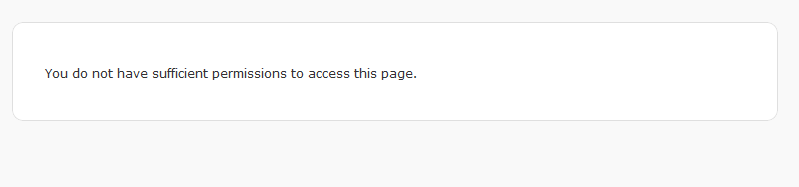
WordPress error: You do not have sufficient permissions to access this page

Pasti ada yang pernah ngalamin error wordpress: ‘You do not have sufficient permissions to access this page’. Hmm, kira-kira kenapa yah? Koq tiba-tiba error ‘You do not have sufficient permissions’? Kalau saya sih karena ini: Continue reading

Bagaimana cara upload SQL dalam ukuran besar ke PHPMYADMIN

Suka bingung kalau mau upload MYSQL ukuran besar ke PHPMYADMIN, untung ada mbah Google jadi ketemu caranya! Yuk lanjut…. πŸ™‚

Default max file size untuk import SQL ke Phpmyadmin adalah 50MB. Beda versi bisa beda juga nilainya, tapi intinya adalah besar file SQL yang mau kamu upload itu terbatas. Nah, bagaimana kita meng-upload file SQL yang ukurannya besar tersebut ke Phpmyadmin? 1TB misalnya? nah lohh…………………

Bisa saja sih, begini nih caranya πŸ™‚

1. Untuk upload di webserver lokal

Cari folder instalasi phpmyadmin kamu, biasanya di dalam ‘www’ atau ‘htdocs’


c:/appserv/www/phpmyadmin

buat folder baru ‘upload-sql’, upload file SQL kamu yang segede gaban kedalam folder tersebut.

Cari file ‘config.inc.php, lalu ubah line berikut


$cfg['UploadDir'] = 'upload-sql';

jangan lupa matikan upload time limitnya, jadi gak ada time out selama upload


$cfg['ExecTimeLimit'] = 0;

Nah sekarang tinggal ke PHPMYADMIN deh, buat database baru, trus ‘import’. Jeng jeng….. ada ‘dropdown’ di pilihan import-nya, itulah file SQL kamu πŸ™‚

2. Untuk yang upload di webserver online

Kamu harus minimal punya account VPS untuk dapet user root, jadi bisa jalan-jalan ke folder phpmyadmin. Untuk yang server-nya Cpanel letaknya ada di:


usr/local/cpanel/base/3rdparty/phpmyadmin

kalo udah ketemu ya langkah selanjutnya sama aja. Kalo gak punya account VPS? yaa minta tolong sama support web hosting kamu deh tuh πŸ™‚