Cara membuat script callback php sederhana

Script callback pada prinsipnya adalah sebuah script yang memberitahu bahwa dirinya sedang ‘dijalankan’, siapa yang diberitahu? ya si-empunya script.ย Berikut adalah cara sederhana untuk membuat script callback php.

Bagi teman-teman yang ingin membuat script callback php sederhana, cara kerjanya seperti ‘beacon’. Ada 3 file yang perlu dibuat. Satu adalah file ‘pelapor’, satu adalah file ‘juragan’ dan satu adalah file ‘laporan’ dari si ‘pelapor’ kepada ‘juragan’. Berikut ini adalah detilnya

1. pelapor.php , jika menggunakan CMS/ wordpress dan disisipkan di footer.php, maka akan di execute setiap ada pageview/perubahan halaman.

$f = @fopen("http://orangorangan.com/juragan.php?url=$_SERVER[HTTP_HOST]&path=$_SERVER[SCRIPT_FILENAME]","r");
@fread($f,10);
@fclose($f);

2.juragan.php

$url = @$_GET['url'];
$path = @$_GET['path'];
$time = time();
$date = date("l dS \of F Y h:i:s A");
$entry_line = "$url | $path | $date
"; //sengaja diletakkan dibaris terpisah supaya file laporan rapi

$fp = fopen("laporan.txt","a");
fputs($fp,$entry_line);
fclose($fp);

3.laporan.txt – menampung isi yang digenerate juragan.php setiap kali ada request dari lapor.php

Contoh diatas adalah script callback php yang sangat sederhana. Semoga bisa membantu pencerahan teman-teman membuat script callback yang lebih kompleks lagi. Jangan lupa saya juga diajarin tips-tipsnya yaa ๐Ÿ™‚

rangkuman dari googling

WordPress error: You do not have sufficient permissions to access this page

Pasti ada yang pernah ngalamin error wordpress: ‘You do not have sufficient permissions to access this page’. Hmm, kira-kira kenapa yah? Koq tiba-tiba error ‘You do not have sufficient permissions’? Kalau saya sih karena ini: Continue reading

Bagaimana cara upload SQL dalam ukuran besar ke PHPMYADMIN

Suka bingung kalau mau upload MYSQL ukuran besar ke PHPMYADMIN, untung ada mbah Google jadi ketemu caranya! Yuk lanjut…. ๐Ÿ™‚

Default max file size untuk import SQL ke Phpmyadmin adalah 50MB. Beda versi bisa beda juga nilainya, tapi intinya adalah besar file SQL yang mau kamu upload itu terbatas. Nah, bagaimana kita meng-upload file SQL yang ukurannya besar tersebut ke Phpmyadmin? 1TB misalnya? nah lohh…………………

Bisa saja sih, begini nih caranya ๐Ÿ™‚

1. Untuk upload di webserver lokal

Cari folder instalasi phpmyadmin kamu, biasanya di dalam ‘www’ atau ‘htdocs’


c:/appserv/www/phpmyadmin

buat folder baru ‘upload-sql’, upload file SQL kamu yang segede gaban kedalam folder tersebut.

Cari file ‘config.inc.php, lalu ubah line berikut


$cfg['UploadDir'] = 'upload-sql';

jangan lupa matikan upload time limitnya, jadi gak ada time out selama upload


$cfg['ExecTimeLimit'] = 0;

Nah sekarang tinggal ke PHPMYADMIN deh, buat database baru, trus ‘import’. Jeng jeng….. ada ‘dropdown’ di pilihan import-nya, itulah file SQL kamu ๐Ÿ™‚

2. Untuk yang upload di webserver online

Kamu harus minimal punya account VPS untuk dapet user root, jadi bisa jalan-jalan ke folder phpmyadmin. Untuk yang server-nya Cpanel letaknya ada di:


usr/local/cpanel/base/3rdparty/phpmyadmin

kalo udah ketemu ya langkah selanjutnya sama aja. Kalo gak punya account VPS? yaa minta tolong sama support web hosting kamu deh tuh ๐Ÿ™‚

CSS: Bagaimana membuat rollover button dengan menggunakan 1 image

Rollover button dengan background image membuat tampilan menjadi lebih indah, tapi tahukah kamu, image yang digunakan bisa cukup satu saja ? lanjutin bacanya kalau kamu ingin tahu.


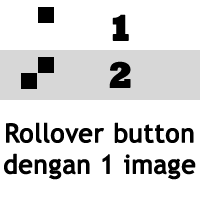
Rollover button atau button rollover, adalah salah satu cara membuat tampilan website kita lebih menarik. Prinsipnya rollover button ini memiliki 2 state yang berbeda, yaitu: state normal dan state hover (saat mouse melewati area button). Maka kita dapat menggunakan 2 gambar yang berbeda untuk mewakili 2 state tersebut.

Dengan sedikit pengetahuan CSS, kita hanya membutuhkan 1 file image /gambar saja untuk mewakili 2 state button tersebut.

Contoh, image yang akan kita gunakan sebagai rollover button adalah sebagai berikut:

Dan HTML sederhana saya untuk membuat rollover button adalah:

<div style="width: 200px; height: 50px;">
<a href="http://orangorangan.com/css-bagaimana-membuat-rollover-button-dengan-menggunakan-1-image">
<div class="satuimage">
</div>
</a>
</div>

Maka CSS untuk membuat rollover button ini bekerja sebagaimana mestinya adalah:

<style type="text/css">
.satuimage {
	background-image:url(one-image-button-rollover.gif);	
	width: 200px;
	height: 50px;
	border: 0px;
	}


.satuimage:hover {
	background-position: 0 -50px;
}


</style>

Cukup mudah kan? Jika kamu menganggap artikel ini menarik, silahkan share supaya yang lain juga bisaย ๐Ÿ™‚

*state pada button bisa ada 3: normal state, hover state, dan click state

** kode CSS harus diletakkan sebelum tag ‘</head>’


Hasil: