Melakukan Video tele conference service gratis dengan Google plus ‘Hangout’

video tele conference gratis dengan se-abrek fitur!


Teman-teman mencari layanan video conference atau teleconference gratis? Saya tahu yang bisa menyediakan layanan video conference gratis ini! (mungkin saya telat tahunya hehe)

gambar 1

Yap, yang menyediakan layanan teleconference gratis adalah Google plus ‘Hangout’! Bicara mengenai persaingannya sebagai social media dengan Facebook, sepertinya fitur ini sangat unggul dari rivalnya.

Bagaimana cara memulai video teleconference gratis dengan Google ‘Hangout’ ? Walaupun sangat mudah, kamu cukup mempunyai account Google plus saja dan melihat-lihat sendiri tampilannya. Namun berikut sedikit panduannya biar langsung bisa video conference sama temen-temen kamu 🙂

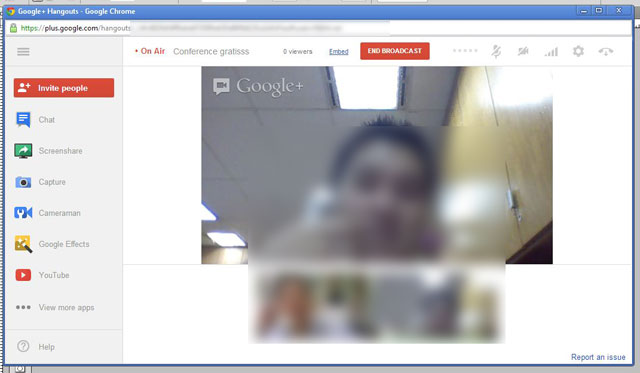
Setelah login ke account Google plus kamu, lihat area sebelah kiri dimana ada button-button ‘home’, ‘profile’ dan kawan-kawan. Cari button ‘hangout’, kalo belum kelihatan, klik button ‘more’ nanti pasti kelihatan 🙂 (gambar 1)

Kalau kamu pakai browser chrome, bisa langsung invite temen-temen yang lagi online di Google plus. Kalau pakai firefox atau browser lain, sepertinya Google akan meminta kita untuk menginstal pluginnya, siap-siap aja.

Invite temen-temen yang mau kamu ajak ber-teleconference gratis ini (gambar 2)

Fitur-fiturnya? screen share, dan lain-lain. Lebih seru kalau langsung dipraktekkin. Jangan lupa, status harus ‘on air’ yah. Video conference kamu ini juga bisa dibroadcast ke youtube lohh!

Baik banget Google bisa kasih fitur video conference gratis, sementara yang lain banyak memberikan layanan berbayar untuk layanan teleconference-nya, salah satunya bahkan menciptakan sistem MLM untuk layanan video conferencenya (Review Talk Fusion). Yah, yang namanya produk gratis, pasti ada batasannya, tapi saya belum nemu batasannya nih. Malah kata temen saya dia sudah pernah coba teleconference gratis pake Hangout ini sampe 5 orang sekaligus dan masih oke 🙂

gambar 2

Sudah punya account Google plus dan mau Hangout ber-video conference gratis bareng saya? di add dong hehe
Custom page template tidak bekerja pada WP Touch Pro

Saya menggunakan custom page template pada sebuah halaman, ketika dilihat dari mobile dengan menggunakan WP Touch Pro ternyata halaman tersebut kosong….ada apa? solusinya ada dibawah:

Teman-teman ada yang menggunakan custom page template untuk menampilkan halaman wordpressnya? ( http://codex.wordpress.org/Pages#Creating_Your_Own_Page_Templates ) Teman-teman juga menggunakan WP touch pro untuk mobile theme website-nya? nah halaman yang menggunakan custom page template itu pasti kosong pada versi mobile nya. Itu karena custom page template tidak bekerja pada WP Touch Pro.

Tidak secara default tentunya 🙂 lalu bagaimana membuat custom page template tersebut bekerja pada WP Touch Pro?

Untuk menampilkan sebuah halaman (page) WordPress, WP Touch memanggil file ‘page.php’. Maka kita perlu membuat custom page template juga untuk WP touch pro.

Langkah-langkah membuat custom page template untuk WP Touch pro sebagai berikut:

  1. Cari lokasi ‘page.php’ di theme aktif WP Touch pro kamu, referensi mengenai membuat child theme disini: http://www.bravenewcode.com/docs/wptouch-pro/manuals/understanding-child-themes/

  2. Buat file baru dengan nama yang sama dengan custom page template yang kamu gunakan di Theme WordPress (wp-content/themes/theme-kamu)

  3. Copy paste isi dari page.php theme WP touch pro ke dalam file yang baru saja kamu buat.

  4. Tambahkan code default dari wordpress yang menandakan bahwa file tersebut adalah sebuah template. Dalam hal ini, samakan juga nama template dengan yang digunakan pada theme WordPress

  5. Edit file sesuai kebutuhan dan save.

  6. Lihat hasilnya pada browser mobile kamu 🙂

Yang perlu diperhatikan:

  • Misalnya nama file custom page template kamu: okeh.php, maka di WP touch pro berikan nama yang sama okeh.php

  • Misalnya nama templatenya adalah: Template Name: template okeh, maka di WP touch pro: Template Name: template okeh

  • Masukkan content sesuai keinginan sebelum : get_footer()

  • Sekali lagi referensi membuat custom page template wordpress ada di: http://codex.wordpress.org/Pages#Creating_Your_Own_Page_Templates

Selamat mencoba! Jika ada pertanyaan atau ketemu hal-hal aneh, silahkan diposting disini yah 🙂

Sumber lengkap dari developer WP touch pro: http://www.bravenewcode.com/docs/wptouch-pro/tutorials/creating-a-custom-page-template/

Cara membuat RSS feed WordPress sendiri

Bosan dengan RSS feed WordPress default? ingin mencoba merubah RSS feed wordpress kamu? atau ingin membuat RSS feed sendiri? semoga informasi berikut bisa menjawab semua pertanyaan diatas dan kamu bisa membuat sendiri RSS feed untuk blog WordPress kamu.
Kebutuhan ini berawal dari sebuah aplikasi yang mengambil RSS feed dari semua blog dan menampilkannya kedalam aplikasi tersebut. Ternyata ada yang harus diubah struktur RSS dari blog saya, agar sesuai dengan algoritma aplikasi tersebut menampilkan dalam menampilkan RSS feed.

Lalu bagaimana saya membuat modifikasi RSS wordpress? jawabannya adalah : googling! Hehe, bercanda, cukup saya aja yang googling untuk mencari cara memodifikasi RSS feed WordPress ini. Karena berikut adalah hasil pencarian saya dan ternyata berhasil membuat RSS feed WordPress saya sendiri.

Logikanya adalah: membuat template RSS feed kamu sendiri, kemudian menyuruh WordPress untuk menggunakan template tersebut ketika men-generate RSS, simpel-simpel aja logikanya 🙂

Langkah-langkahnya adalah:

1. Buat file template custom RSS WordPress, dan letakkan di folder theme wordpress

Untuk awalnya, cukup copy  file ‘feed-rss2.php’ yang berlokasi di dalam folder ‘wp-includes’ dan paste ke dalam file custom template RSS, contoh aja namanya ‘feed-saya.php’, lokasi file ini harus berada dalam folder theme wordpress kamu. (boleh dicoba teknik penamaan lain, saya ikutin wordpress aja biar gampang bedain file di theme saya 🙂 )

2. Buka ‘function.php’ dari theme wordpress kamu dan tambahkan coding ini:

function create_my_customfeed () {
load_template( TEMPLATEPATH . '/feed-saya.php');
}
remove_all_actions( 'do_feed_rss2' );
add_action('do_feed_rss2', 'create_my_customfeed', 10, 1);

Sedikit penjelasan:

– remove_all_actions( ‘do_feed_rss2’ ) : memerintahkan wordpress untuk tidak menjalankan fungsi do_feed_rss2 yang memanggil file feed-rss2.php

– add_action(‘do_feed_rss2’, ‘create_my_customfeed’, 10, 1) : sebagai gantinya fungsi tersebut di-replace oleh fungsi create_my_customfeed

– load_template( TEMPLATEPATH . ‘/feed-saya.php’) : yang memanggil template feed-saya.php


3. Selamat ber-explorasi dengan custom RSS feed WordPress kamu sendiri!


Mohon maaf  jika penjelasan saya seadanya, maklum masih newbie 🙂 Jika ada yang punya ide yang lebih bagus, boleh dikasih tahu disini 🙂 Jika ada yang terbantu, boleh di-share supaya kita semua bisa 🙂

Pencerahan dari sini

Menghilangkan space 1 pixel diantara tabel pada microsoft outlook 2007 dan 2010

Sering mengirimkan email html dengan tabel ke microsoft outlook dan bingung mengapa selalu ada space putih yang terlihat diantara tabel? Sebel kan rasanya? Berikut saya mendapat informasi tentang beberapa alternatif cara untuk menghilangkan space 1 pixel tersebut di microsoft outlook 2007 dan 2010.

Sebelumnya, teman-teman yang mengalami hal ini biasanya mereka yang mengirim email-email berformat HTML, atau mengirimkan newsletter. Dan ini juga sepertinya sudah jadi kelainan bawaan pada microsoft outlook sendiri.  Sebagaimana membuat newsletter memerlukan testing dan re-testing, maka keanehan tampilan yang membuat ada space 1 pixel (semacam border putih) di tabel ketika dibuka di outlook inilah yang membuat saya gondok juga karena jadi harus testing dan re-testing teroooss…..

Berdasarkan pencarian dari google, alternatif cara menghilangkan space 1 pixel yang sepintas jadi seperti white border 1pixel pada tabel di microsoft outlook 2010 adalah sebagai berikut:

1. Yakinkan border tabel kamu itu sudah 0, beserta cellpadding dan cellspacing-nya dengan menambah style berikut

< table border='0' cellpadding='0' cellspacing='0' >

2. Tambahkan style CSS untuk table seperti ini

table {border-collapse: collapse;}

3. Jika kuman masih membandel juga, tambahkan lagi CSS berikut

table td { border-collapse: collapse; }

4. Jika masih membandel juga (kasus saya sampai level 4 bandelnya) tambahkan lagi dosis CSS-nya jadi seperti berikut

table td {
border-collapse: collapse;
mso-table-lspace:0pt;
mso-table-rspace:0pt;
}

5. Saya sih berharap belum ada yang sampai ke tahap ini, karena ilmu saya untuk menghilangkan space 1 pixel diantara tabel pada microsoft outlook cuma sampai level 4 hehe.

Jadi, jika ada space diantara tabel-nya masih membandel, mohon pencerahannya teman-teman sekalian.Bila ada yang menemukan alternatif lainnya juga saya harap bisa berbagi disini juga, biar kita semua bisa! 🙂

Sumbar pencerahan: googling

Tips mempercepat loading time website part 1: Optimasi HTML

Apakah kamu merasa loading time website lemot? lama loadingnya? berarti loading time website harus dipercepat kalo tidak mau kehilangan visitor, berikut adalah tips-tipsnya 🙂

Beberapa hal yang dapat dilakukan dari sisi optimasi HTML untuk mempercepat loading time website adalah sebagai berikut:

1. Perkecil ukuran file dan lakukan kompresi

  • buang kode-kode duplikat dan tidak perlu seperti kode-kode yang di ‘comment out’ baik secara php maupun html
  • lakukan styling hanya di CSS dan hindari styling langsung pada html
  • kompresi file html dengan gzip, sebenarnya ini lebih dilakukan di server (penyedia web hosting) untuk melakukan kompresi, karena dengan aktifnya kompresi gzip, otomatis meringankan beban server.
  • image dapat diperkecil ukurannya dengan software-software khusus, dengan photoshop misalnya, ada pilihan untuk ‘save for web’
  • penulisan dimensi image pada HTML dapat mempercepat loading browser, dengan catatan: gambar yang di load memiliki dimensi yang sama. jika tidak, itu sama saja memerintahkan browser untuk men’scale’ image lagi dan itu adalah load browser yang kurang perlu

2. Kurangi HTTP requests

  • setiap request yang dilakukan, menambah load time pada server, masalahnya ada requests yang bisa dilakukan secara bersamaan (CSS) dan ada yang harus menunggu satu request selesai dulu baru request selanjutnya dapat dijalankan (JS). Jika rasanya web page loading agak lama, bisa jadi terlalu banyak HTTP request di tag < HEAD > html.
  • jika bisa, JS ditempatkan di bagian footer saja
  • gabung file-file serupa: webpage yang me-load beberapa file CSS dan JS akan lebih lambat dari pada yang me-load hanya 1 file CSS dan JS.
  • gunakan ‘image sprite’ : satu file gambar untuk bermacam kebutuhan/class CSS. Tinggal gunakan property css ‘background-position’ untuk mengatur letak background sehingga cukup menampilkan bagian gambar yang diinginkan. Lebih lanjut tentang penggunaan image sprite untuk mempercepat loading time website disini.

3. Cache file-file yang biasa digunakan

  • prinsip dasar cache adalah: jika ada halaman yang di load pertama kali, cache menyimpan informasi tersebut, sehingga jika ada yang me-request halaman yang sama, cukup mengambil dari cache dan tidak usah melakukan request lagi ke server.
  • ada banyak plugin ‘cache’ untuk wordpress, tapi jika ingin melakukan cache manual, bermainlah di .htaccess (http://httpd.apache.org/docs/2.2/mod/mod_expires.html)

contoh: tambahkan kode berikut di .htaccess untuk meng-cache CSS dan Javascript kamu

ExpiresByType text/css "access plus 1 year"
ExpiresByType application/javascript "access plus 1 year"

Oke, baru segini nih yang saya tahu. Mohon masukkan jika ada tambahan 🙂 Terima kasih sudah baca, semoga bermanfaat dan selamat berbagi, supaya kita semua bisa!

Berikut adalah masih tips mempercepat loading time website tetapi dengan pendekatan CSS